E-mailaccount toevoegen in Outlook 2013
- Open Microsoft Outlook 2013
- Klik bovenin op [Bestand]
- Klik rechts in het keuzemenu op [Accountinstellingen] en vervolgens op [Accountinstellingen...]
- Selecteer het tabblad E-mail en klik op [Nieuw]
- Kies E-mailaccount en klik op [Volgende]
- Vink in het volgende scherm Serverinstellingen of extra servertypen handmatig configureren aan en klik op [Volgende].
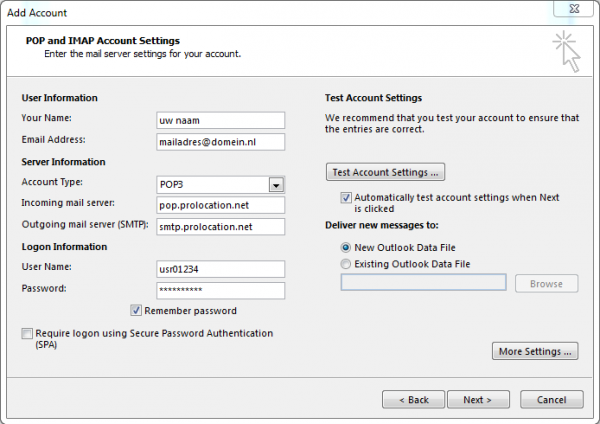
- Selecteer bij Service kiezen: POP of IMAP
- Vul uw naam en uw e-mailadres in
- Selecteer bij Type account: POP3 of IMAP
- Vul bij Server voor inkomende e-mail in: pop.prolocation.net
- Vul bij Server voor uitgaande e-mail (SMTP) in: smtp.prolocation.net of relay.prolocation.net
- Vul uw Prolocation gebruikersnaam in (bijv. usr01234)
- Vul uw wachtwoord in.
- Klik op de knop [Meer instellingen]
- Klik op het tabblad Uitgaande mailserver
- Vink Voor de server voor mijn uitgaande e-mail (SMTP) is verificatie vereist aan
- Klik op het tabblad Geavanceerd
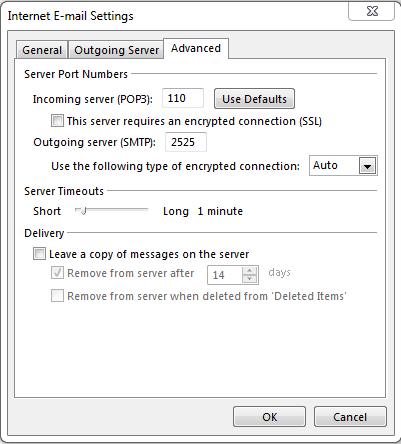
Geavanceerde instellingen bij POP account
- Vul bij Uitgaande server (SMTP) 2525 in
- Haal het vinkje bij Een kopie van berichten op de server achterlaten weg
- Laat u dit vinkje staan, dan kan het zijn dat de mailbox van Webmail vol raakt
- Klik op [OK]
- Klik op [Volgende] en klik op [Voltooien]
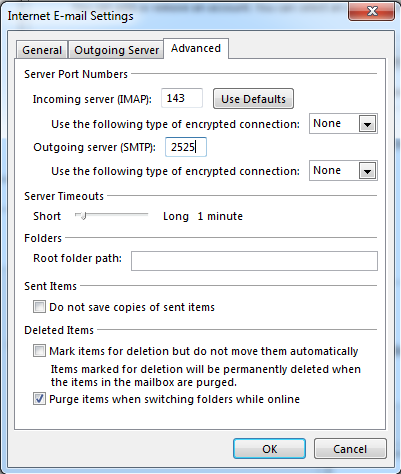
Geavanceerde instellingen bij IMAP-account
-
Vul bij Uitgaande server (SMTP) 2525 in
- Klik op [OK]
- Klik op [Volgende] en klik op [Voltooien]